
4BIS InnovationsNLEN

Emailhandtekening Microsoft Windows

Gepubliceerd: 16.11.2026

Emailhandtekening toevoegen aan de Microsoft Windows


Stap 1.
Gaan naar Outlook.
Open het programma van Outlook op je computer.
Het outlook icoon


Stap 2.
Als je Outlook geopend hebt.
Druk op Bestand (File in het Engels) in de rechter boven hoek.
Er opent een menu.
Klik op: Opties
Het instelling menu opent dan.
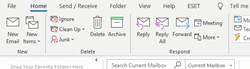
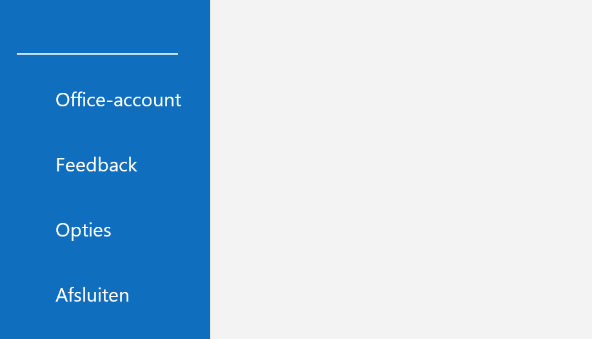
Menubalk boven in het scherm, met als eerste de file optie.De derde optie in de linker balk is opties


Stap 3.
In het instellingen menu klik je op het tablet
email.
Klik bij de regel Handtekeningen voor berichten maken of wijzigen op de Handtekeningen… knop.
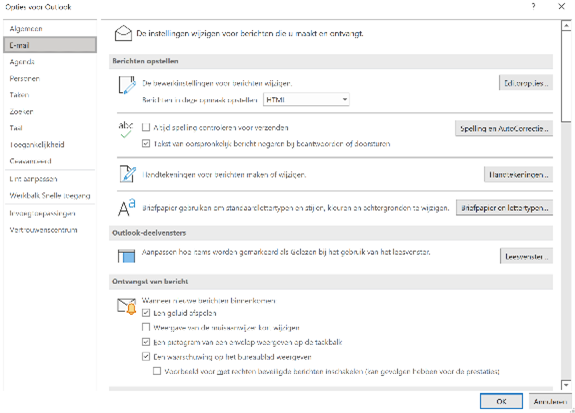
Het instellingen menu met als tweede onder algemeen de email optie. In dit venster is als derde een balk voor handtekeningen. Aan de rechter kant op het scherm is een knop handtekeningen.


Stap 4.
Klik op Nieuw (New in het Engels)
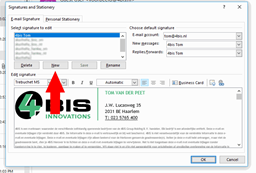
In de pop-up voor de handtekeningen is rechts naast de delete knop een new knop.

Stap 5.
Onder choose default signature kies de zonet gemaakte email handtekening in de new messages en replies/forwards dropdowns
Nu kun je je handtekening in het onderstaande veld maken, als je een opmaat gemaakte email handtekening wilt gebruiken kun je het hier onder plakken.
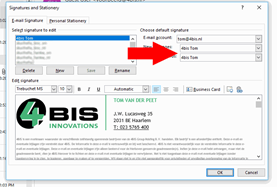

Aan de rechterkant is een onderdeel voor choose default signature. Hierin moet je de tweede optie voor de new messages hebben.

Het team van 4BIS Innovations in Maastricht
10+mensen, één kantoor in Maastricht

Loopt je platform je ondertussen in de weg?

We zijn een klein team in Maastricht, geen callcenter. Als je contact met ons opneemt, spreek je rechtstreeks met de developers die aan jouw project zouden werken. We beginnen met een eerlijk gesprek over waar je nu tegenaan loopt.

MaxRensKieran
Max, Rens, Kieran en de rest van het team lezen ieder bericht.
Terug naar boven